
Mijn werkwijze om met Gemini beelden voor je merk te maken
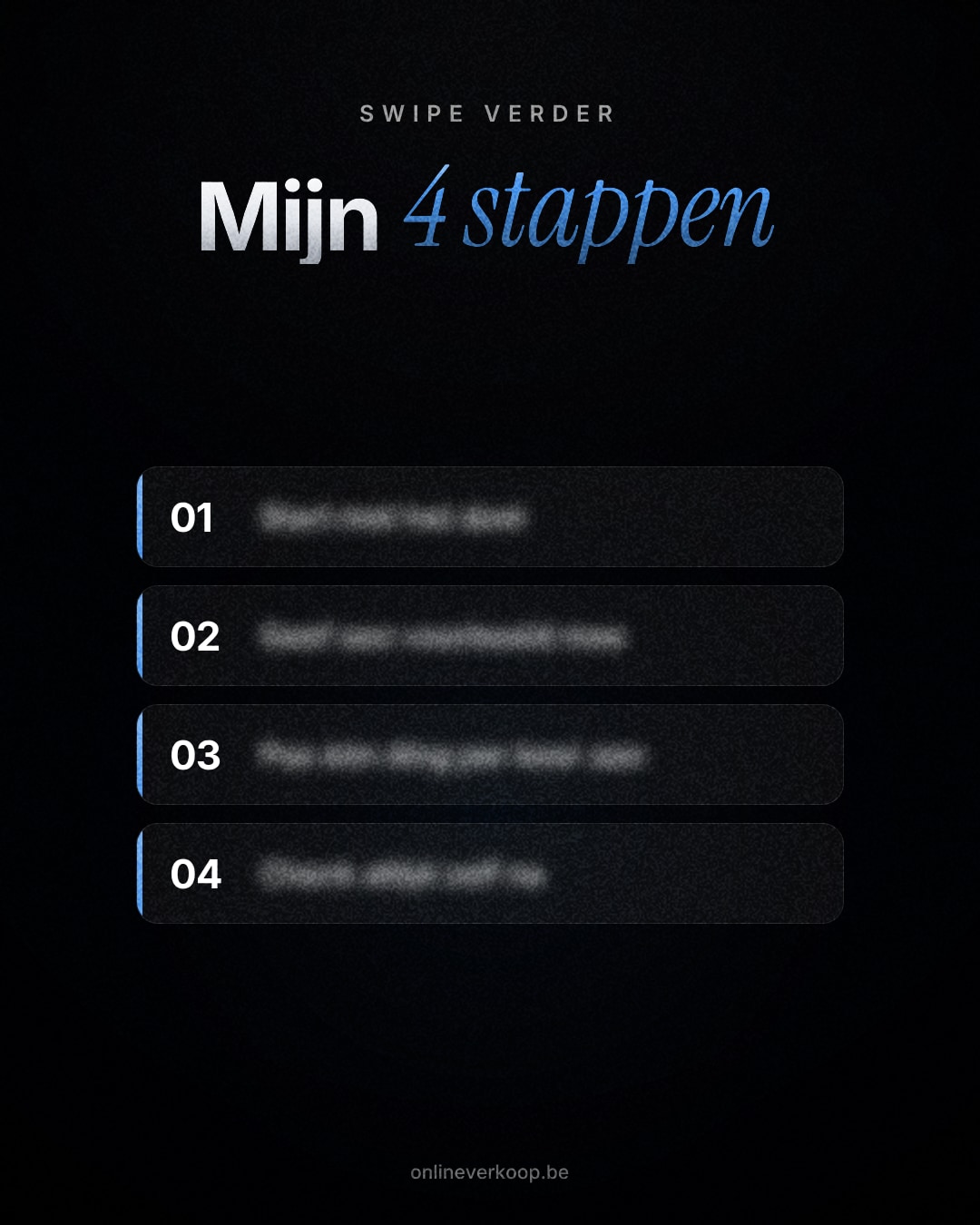
Werk de stappen in volgorde af voor elk nieuw beeld. Stap 1 tot 4 zijn de voorbereiding, 5 en 6 de bijsturing, 7 en 8 de controle en opvolging.
- 1Open Gemini en kies het juiste modelGa naar gemini.google.com en klik op Afbeelding maken. Volgens Google staat Snel voor Nano Banana en Denken of Pro voor Nano Banana Pro. Welk model je krijgt, hangt af van je abonnement.
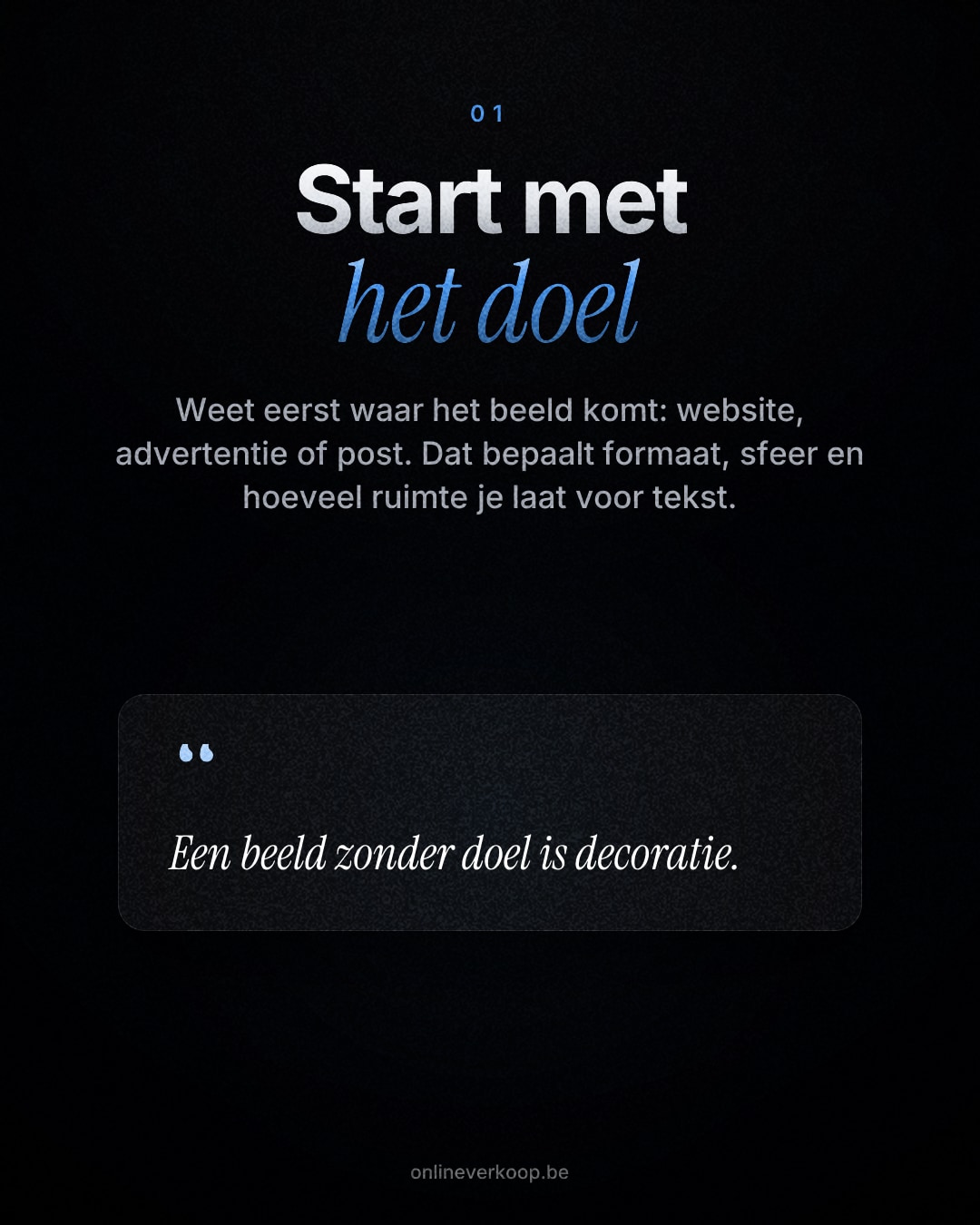
- 2Bepaal eerst waar het beeld komtWebsite, advertentie of post? Dat bepaalt de verhouding (vierkant, staand of breed), de sfeer en hoeveel lege ruimte je laat voor tekst. Schrijf die keuze op voor je iets genereert.
- 3Schrijf een opdracht met vijf delenOnderwerp, setting, sfeer en kleuren, formaat, en waar de tekst later komt. Bijvoorbeeld: 'Een ambachtelijke bakker die brood uit de oven haalt, warm ochtendlicht, aardetinten, breed formaat, lege ruimte links voor een titel.'
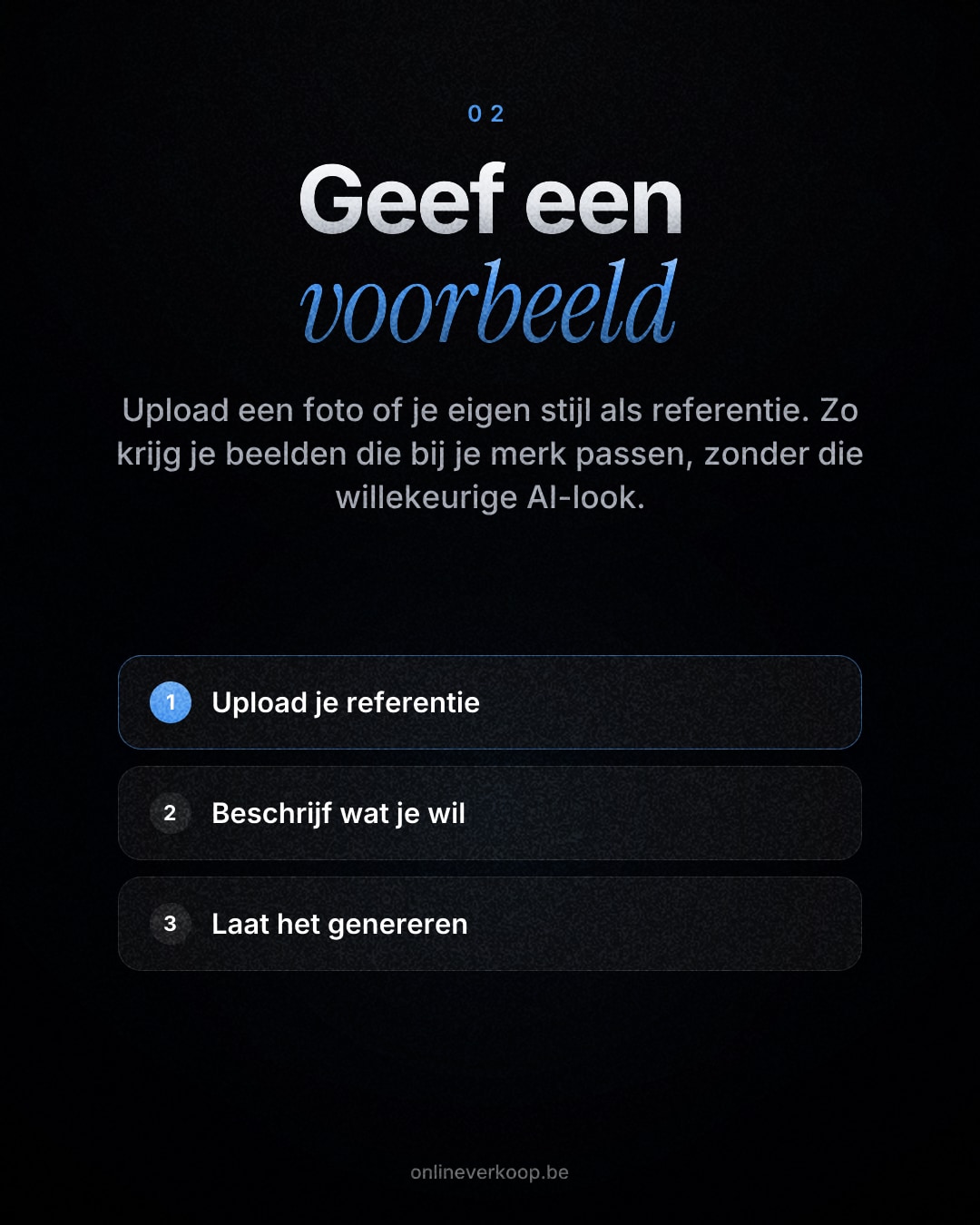
- 4Geef een referentie meeUpload een foto van je product, je winkel of een beeld in jouw stijl. Schrijf erbij wat Gemini moet overnemen: de kleuren, het licht of de compositie. Zo vermijd je de willekeurige AI-look.
- 5Beoordeel het eerste resultaat in drie vragenPast het bij mijn merk? Is er ruimte voor tekst? Wat klopt er niet? Noteer maximaal twee dingen die je wil veranderen en kies er één om mee te starten.
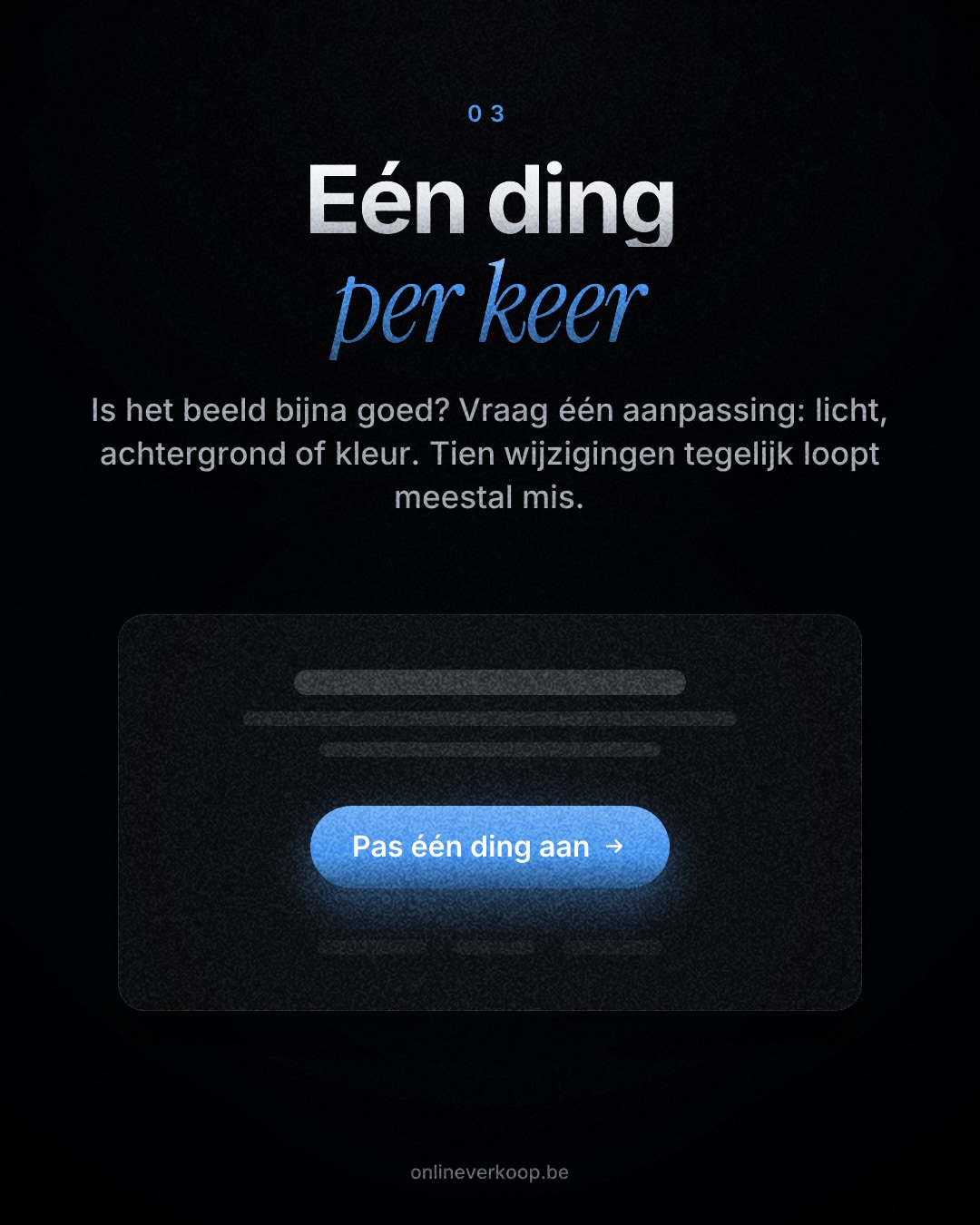
- 6Vraag één aanpassing per keerHet beeld is bijna goed? Verander dan alleen het licht, of de achtergrond, of een kleur. Tien wijzigingen tegelijk loopt meestal mis, en dan weet je niet meer wat het probleem veroorzaakte.
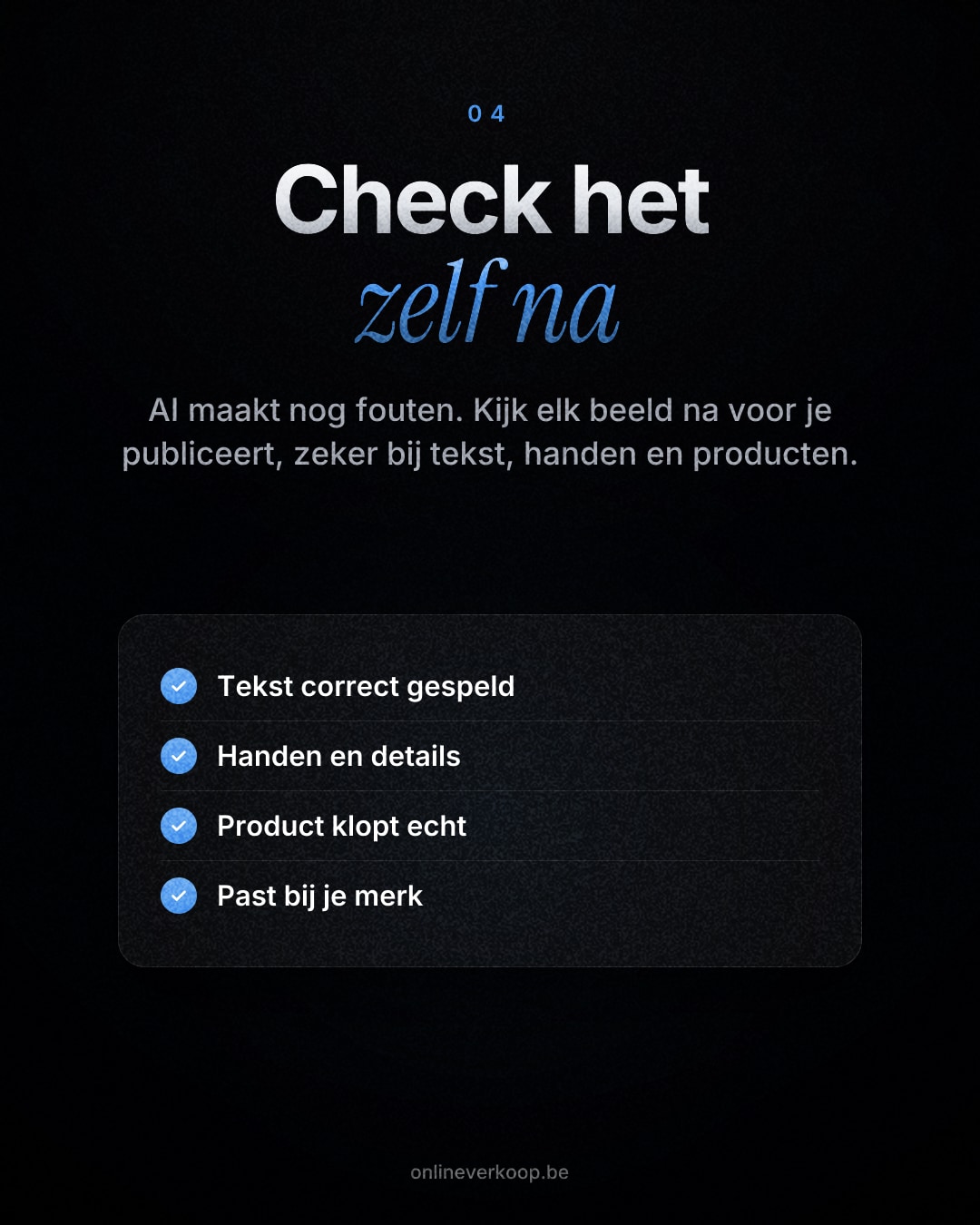
- 7Controleer het beeld zelf voor je publiceertZoom in op tekst, handen, producten en logo's. Staat er een spelfout, een vinger te veel of een product dat niet echt zo uitziet? Dan pas je het aan of begin je opnieuw.
- 8Bewaar wat werktSla je beste beeld op als referentie en kopieer de opdracht die eruit kwam naar een document. Je volgende beeld start dan niet meer van nul en blijft in dezelfde stijl.
AI afbeeldingen maken werkt pas goed als je het niet aan toeval overlaat. Ik gebruik Gemini (Nano Banana Pro) en bepaal vooraf waar het beeld komt. Ik geef een voorbeeld mee, vraag één aanpassing per keer en controleer alles zelf. Dat is het hele verschil met de generieke beelden die je overal ziet.
De stappen hierboven zijn mijn werkwijze. Hieronder lees je waarom ze werken en waar het vaak misloopt.
Waarom AI afbeeldingen maken beter werkt dan stockfoto's
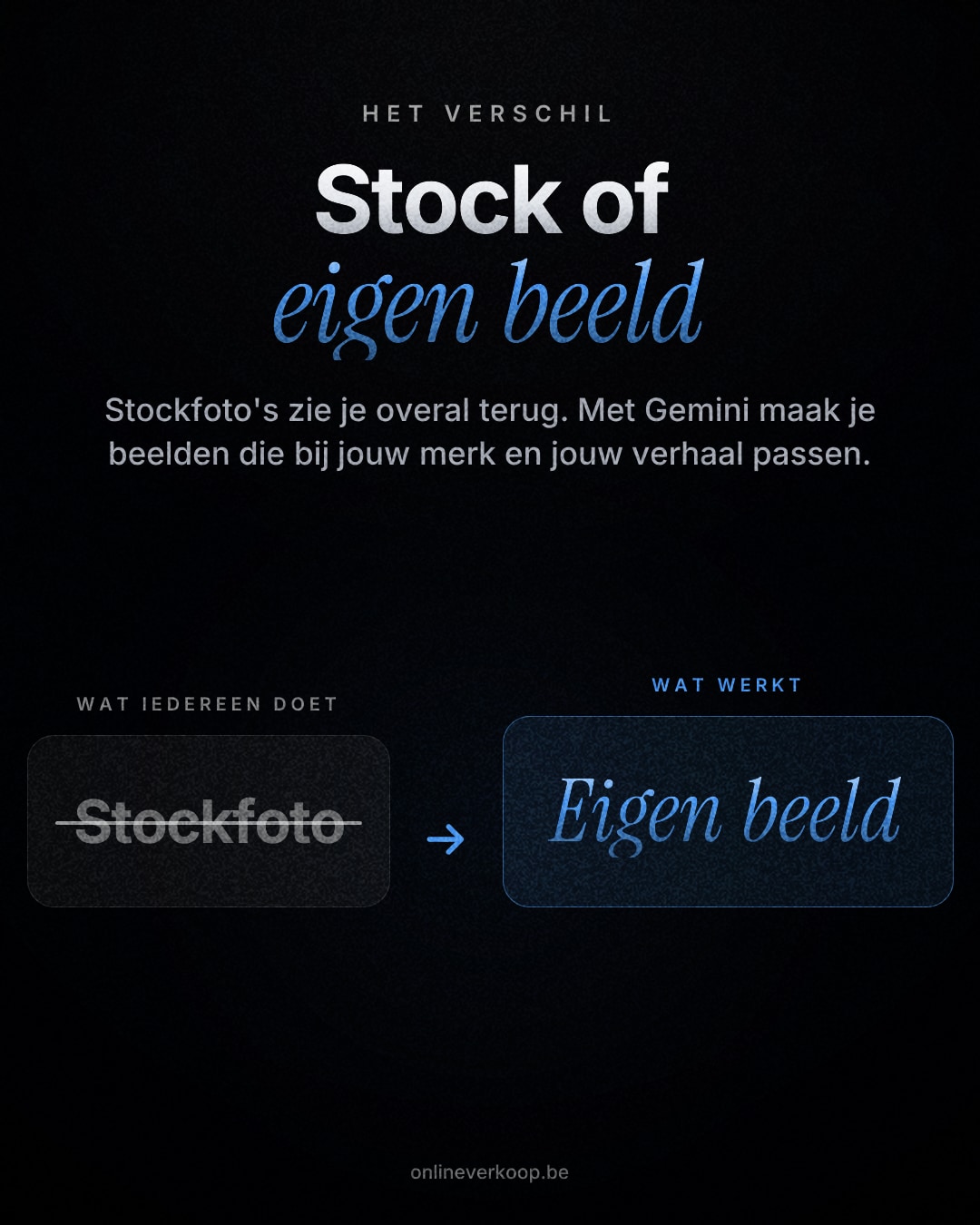
Stockfoto's zie je overal terug. Je concurrent heeft dezelfde lachende mensen rond een laptop misschien ook gekozen. Met een eigen beeld kies je zelf het licht, de kleuren en de setting.
Dat is geen garantie op kwaliteit. Een vage opdracht geeft een vaag beeld. De tool doet het werk niet alleen: jouw voorbereiding bepaalt het resultaat.
Hoe werkt AI afbeeldingen maken in Gemini?
In Gemini klik je op Afbeelding maken en kies je een model. Voor Nano Banana kies je Snel, voor Nano Banana Pro kies je Denken of Pro. Daarna typ je je opdracht, of je upload een afbeelding om te bewerken.
Het modellenaanbod verandert vaak. Google noemt Nano Banana gratis beschikbaar en koppelt het meest geavanceerde model aan een Google AI-abonnement. Abonnees kunnen een beeld ook opnieuw laten maken met Pro via het menu met de drie puntjes.
Er is ook een leeftijdsgrens: Nano Banana Pro is niet beschikbaar voor gebruikers onder de 18.
Wat zijn de limieten?
Er is een dagquotum. Is je dagelijkse Gemini 3 Pro-quotum op, dan kun je geen Nano Banana Pro-afbeeldingen meer genereren tot het reset. Je kan dan overschakelen naar Snel en met Nano Banana verder werken.
Recente gidsen melden dat gratis downloads beperkt zijn tot 1K-resolutie. Dat volstaat voor een post, maar voor een grote header op je website kijk je best na wat je plan toelaat. Precieze aantallen noem ik hier niet, want Google past ze regelmatig aan.
Waarom start je met het doel van het beeld?
Een beeld voor een advertentie is niet hetzelfde als een beeld voor je homepage. Een header is breed en heeft ruimte nodig voor een titel. Een post is vaak vierkant of staand en moet in een feed opvallen.
Als je dat niet vooraf zegt, krijg je een mooi beeld dat niet bruikbaar is. Gemini vult de ruimte dan volledig op en je kan er nergens tekst op zetten.
Heb je een nieuwe site nodig voor je beelden? Dan kijk je best eerst naar een website laten maken die bij je merk past. Het beeld volgt dan het ontwerp, niet omgekeerd.
Waarom geef je een voorbeeld mee?
Zonder referentie vult het model alles zelf in. Dat geeft die gladde, willekeurige AI-look. Met een voorbeeldfoto of een beeld in jouw stijl geef je richting aan kleur, licht en compositie.
Het model kan veel referenties aan. Via de API kunnen tot 14 referentiebeelden in één aanvraag. In de app werk je zelden met zoveel. Twee of drie goede voorbeelden volstaan meestal.
Zeg ook wat Gemini moet overnemen. "Gebruik deze foto als voorbeeld" is te vaag. "Neem de kleuren en het zachte licht over, niet de personen" geeft een beter resultaat.
Waarom werkt één aanpassing per keer beter?
Elke wijziging kan het beeld op andere vlakken laten schuiven. Vraag je tegelijk een andere achtergrond, warmer licht, een andere outfit en een nieuw product, dan weet je niet meer wat wat veroorzaakte.
Pas je één ding aan, dan zie je meteen of het werkt. Zo blijf je bovendien dicht bij het beeld dat je al goed vond.
Voorbeeld: een bakkerij maakt een header
Stel dat je een bakkerij hebt en een header voor je website wil.
- Doel: website, breed formaat, titel links.
- Opdracht: "Een bakker haalt brood uit een steenoven, warm ochtendlicht, aardetinten, lege ruimte links."
- Referentie: een foto van je eigen winkel, zodat de kleuren kloppen.
- Eerste resultaat: het beeld is goed, maar de achtergrond is te druk.
- Aanpassing: "Maak de achtergrond rustiger, verander verder niets."
- Controle: zijn de handen van de bakker in orde? Staat er geen vreemde tekst op de zakken?
Dat zijn zes kleine stappen en geen enkele is moeilijk. Samen leveren ze een beeld op dat bij jouw zaak past.
Wat kan er misgaan bij AI afbeeldingen maken?
De drie grootste valkuilen zijn tekst, handen en producten.
- Tekst: Nano Banana Pro is gebouwd op Gemini 3 Pro voor sterke tekstweergave, maar ook dan kan een letter fout staan. Lees alles na.
- Handen: extra vingers of rare posities zie je nog altijd. Zoom in.
- Producten: staat je eigen product in het beeld, controleer dan of vorm, kleur en logo kloppen. Een klant merkt een afwijkend product meteen op.
Wat je publiceert is jouw verantwoordelijkheid. Een fout in een beeld komt op jouw naam terecht, niet op die van Google.
Zie je dat het AI is?
Google zet een onzichtbaar watermerk in zijn beelden. Gemini gebruikt een onzichtbaar SynthID-watermerk en een zichtbaar watermerk om aan te geven dat beelden door AI zijn gemaakt. Je kan dus niet doen alsof het een gewone foto is, en dat hoeft ook niet.
Waar gebruik je die beelden?
Op je website, in je posts en in je advertenties. Voor posts en kanalen zoek je best een vaste lijn, zodat je account herkenbaar blijft. Daar helpt social media beheer bij. Voor betaalde campagnes zijn eigen beelden vaak een sterke basis voor social media advertenties.
Wil je dit niet zelf draaiend houden? Met de AI Content Machine laat ik content met AI maken, vanaf €997 per maand. Bekijk eerst of je het zelf wil doen: de werkwijze hierboven is gratis uit te proberen.
Hoe pak je het vandaag aan?
Kies één plek waar je nu een stockfoto gebruikt. Werk de 8 stappen af voor dat ene beeld. Bewaar daarna je opdracht en je beste resultaat.
Het eerste beeld duurt het langst. Daarna heb je een referentie en een opdracht om op verder te bouwen, en gaat het sneller.
Veelgestelde vragen
Kan je gratis AI afbeeldingen maken met Gemini?
Ja, tot op zekere hoogte. Google meldt dat Nano Banana gratis beschikbaar is, met limieten. Het nieuwste model en de optie om een beeld opnieuw te laten maken met Pro zitten in een betaald Google AI-abonnement. Die limieten veranderen geregeld, dus kijk in de app wat er voor jou geldt.
Wat is het verschil tussen Nano Banana en Nano Banana Pro?
Nano Banana Pro is gebouwd op Gemini 3 Pro en is bedoeld voor kwaliteit en complexe beelden, met sterkere tekst in het beeld. De gewone Nano Banana is sneller. In de Gemini-app kies je Snel of Denken/Pro, volgens Google.
Waarom klopt de tekst in mijn AI-beeld niet?
Tekst in beelden is veel beter geworden, maar niet foutloos. Zet daarom de exacte tekst in je opdracht en lees het resultaat letter per letter na. Staat er toch een fout in, vraag dan enkel om die tekst te corrigeren. Of zet de tekst achteraf zelf over het beeld.
Hoe zorg ik dat mijn beelden er niet generiek uitzien?
Geef altijd een referentie mee en wees concreet over sfeer, kleuren en setting. Hoe vager je opdracht, hoe meer Gemini zelf invult, en dat levert die typische AI-look op. Bewaar ook je beste beeld als vaste referentie voor de volgende.
Bronnen
- Afbeeldingen genereren en bewerken met Gemini Apps - Computer - ...
- Nano Banana 2 - Gemini AI image generator & photo editor
- Nano Banana 2 - AI-beeldgenerator en foto-editor van Gemini
- Nano Banana Pro (Gemini 3 Pro Image Preview) - API Pricing & ...
- Nano Banana Pro (Gemini 3 Pro Image) API: Pricing, Benchmarks & ...
Meer weten over ai? Bekijk wat we daarin voor je doen of lees artikels over ai.